使用方式
Live Background Removal Lite
新增濾鏡
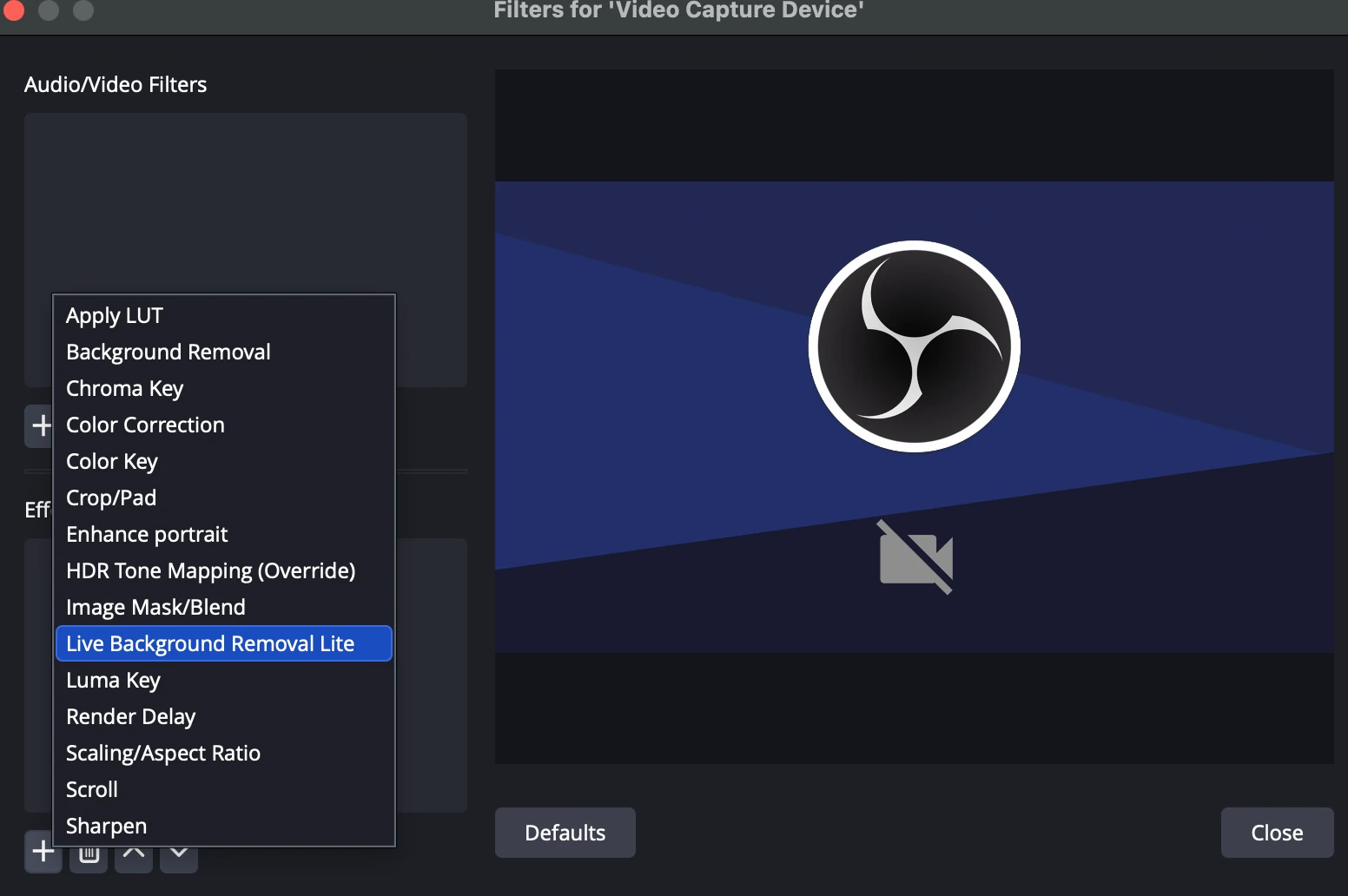
- 在 OBS Studio 中,於「來源」面板對你的影片來源,例如攝影機,按一下滑鼠右鍵。
- 在內容選單中選擇 濾鏡。
- 在「濾鏡」視窗的「效果濾鏡」區段中,點擊 + 按鈕新增濾鏡。
- 從可用濾鏡清單中選擇 Live Background Removal Lite。
- 濾鏡會加入到來源中,接著你就可以依需求調整其屬性。
基本屬性
- 外掛狀態:上方區塊會顯示外掛目前的更新狀態。
- 濾鏡層級:選擇背景移除的處理階段。
- Passthrough:不進行背景移除,直接顯示來源畫面。
- Segmentation:套用基本分割遮罩以移除背景。
- Motion Intensity Thresholding:只有在偵測到的動作超過閾值時才套用分割。
- Guided Filter:使用導引濾波細化遮罩邊緣,以獲得更好的品質。
- Time Averaged Filter:進一步隨時間平滑並穩定遮罩,以獲得最高品質的去背效果。
- Motion Intensity Threshold [dB]:決定觸發 AI 的動作敏感度。降低此值會讓它更不敏感,並減少負載。
提示:在移動時仍能維持準確遮罩追蹤的前提下,將此值調到盡可能低。 - Motion Tracking Speed:調整濾鏡以抑制閃爍。
- 較低的值:閃爍較少,但遮罩延遲會增加。
- 較高的值:追蹤反應較快,但可能增加閃爍。
- 0:遮罩停止移動。
- 1:完全停用濾鏡。
進階屬性
若要修改延伸設定,必須啟用 Advanced Settings 核取方塊。
注意:當此核取方塊未勾選時,下方所有設定都會強制使用預設值。
- Guided Filter Eps [dB]:控制導引濾波的 epsilon 參數。這在平滑與邊緣保留之間取得平衡。如果細節看起來太模糊或太雜訊,可以調整此項。
- Mask Gamma:控制邊緣硬度。
- > 1.0:讓邊緣更銳利、更薄(choke)。
- < 1.0:讓邊緣更柔和、更厚(spread)。
- 典型值:1.5 - 2.5
- Mask Lower Bound [dB] & Mask Upper Bound Margin [dB]:這些參數可防止模糊不清的半透明區域,以提升去背品質。
- Lower Bound:低於此等級的像素會變成完全透明。控制 halo removal。
- Upper Bound Margin:高於此等級的像素會變成完全不透明。控制 core solidity。