使用方法
Live Background Removal Lite
添加滤镜
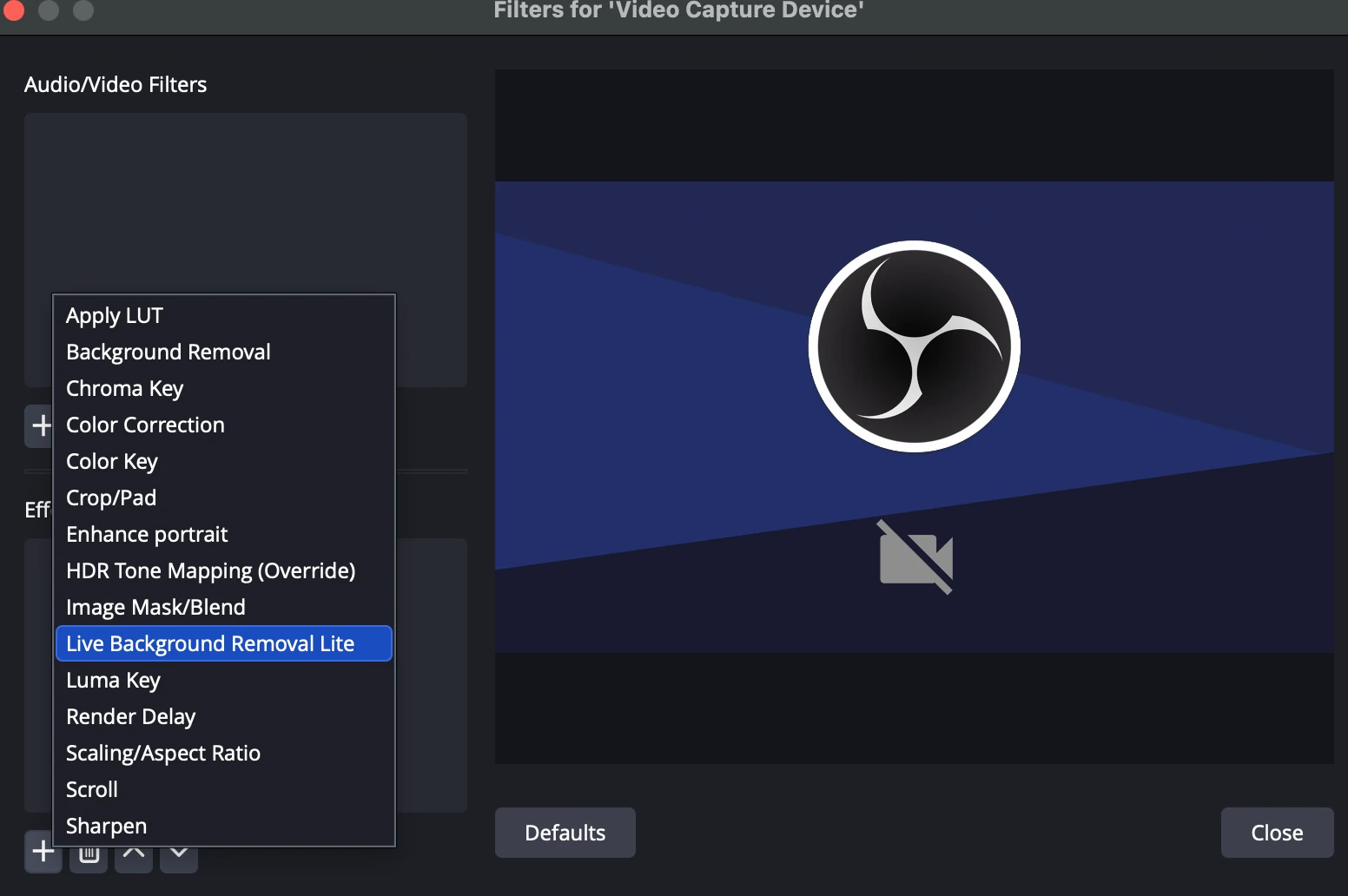
- 在 OBS Studio 中,右键单击“来源”面板里的视频源,例如你的摄像头。
- 在菜单中选择 滤镜。
- 在“滤镜”窗口的“效果滤镜”区域中,点击 + 按钮添加新滤镜。
- 从可用滤镜列表中选择 Live Background Removal Lite。
- 滤镜会被添加到你的来源中,现在你可以按需调整其属性。
基础属性
- 插件状态:顶部区域会显示插件当前的更新状态。
- 滤镜级别:选择背景移除的处理阶段。
- Passthrough:不进行背景移除,直接显示源画面。
- Segmentation:应用基础分割遮罩来移除背景。
- Motion Intensity Thresholding:仅在检测到的运动超过阈值时应用分割。
- Guided Filter:使用引导滤波细化遮罩边缘,以获得更好的质量。
- Time Averaged Filter:进一步随时间平滑并稳定遮罩,获得最高质量的抠图效果。
- Motion Intensity Threshold [dB]:决定触发 AI 的运动敏感度。降低该值会让它更不敏感,并减少负载。
提示:在保持移动时遮罩准确跟踪的前提下,将该值调到尽可能低。 - Motion Tracking Speed:调整滤镜以抑制闪烁。
- 较低的值:闪烁更少,但会增加遮罩延迟(lag)。
- 较高的值:跟踪响应更快,但可能增加闪烁。
- 0:遮罩停止移动。
- 1:完全禁用滤镜。
高级属性
如需修改扩展配置,必须启用 Advanced Settings 复选框。
注意:当该复选框未勾选时,下方所有设置都会被强制使用默认值。
- Guided Filter Eps [dB]:控制引导滤波的 epsilon 参数。这在平滑与边缘保留之间取得平衡。如果细节看起来过于模糊或噪点太多,可调整此项。
- Mask Gamma:控制边缘硬度。
- > 1.0:让边缘更锐利、更薄(choke)。
- < 1.0:让边缘更柔和、更厚(spread)。
- 典型值:1.5 - 2.5
- Mask Lower Bound [dB] 和 Mask Upper Bound Margin [dB]:这些参数可防止不明确的半透明区域,从而提高抠图质量。
- Lower Bound:低于该级别的像素会变为完全透明。控制 halo removal。
- Upper Bound Margin:高于该级别的像素会变为完全不透明。控制 core solidity。