Uso
Live Background Removal Lite
Adicionar o filtro
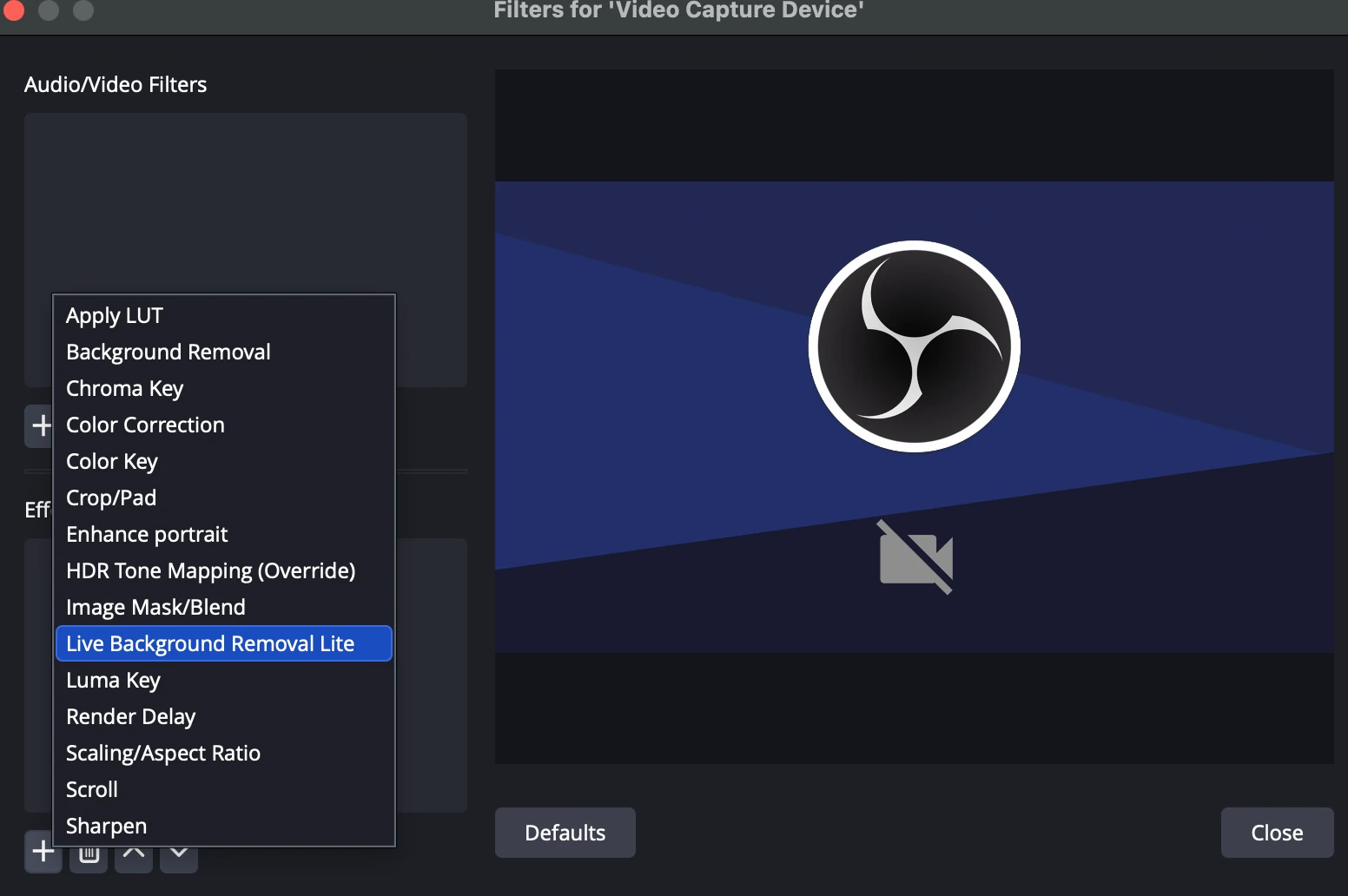
- No OBS Studio, clique com o botão direito na sua fonte de vídeo, por exemplo sua webcam, no painel "Fontes".
- Selecione Filtros no menu de contexto.
- Na janela "Filtros", na seção "Filtros de Efeito", clique no botão + para adicionar um novo filtro.
- Na lista de filtros disponíveis, selecione Live Background Removal Lite.
- O filtro será adicionado à sua fonte e você poderá ajustar suas propriedades conforme necessário.
Propriedades básicas
- Status do plugin: A seção superior exibe o estado atual de atualização do plugin.
- Nível do filtro: Seleciona a etapa de processamento da remoção de fundo.
- Passthrough: Sem remoção de fundo, a fonte é exibida como está.
- Segmentation: Aplica uma máscara de segmentação básica para remover o fundo.
- Motion Intensity Thresholding: Só aplica a segmentação quando o movimento detectado ultrapassa um limite.
- Guided Filter: Refina as bordas da máscara usando um filtro guiado para melhor qualidade.
- Time Averaged Filter: Suaviza e estabiliza ainda mais a máscara ao longo do tempo para obter o recorte da mais alta qualidade.
- Motion Intensity Threshold [dB]: Determina a sensibilidade ao movimento que aciona a IA. Diminuir esse valor a torna menos sensível e reduz a carga.
Dica: ajuste esse valor o mais baixo possível enquanto mantém um rastreamento de máscara preciso ao se mover. - Motion Tracking Speed: Ajusta o filtro para reduzir o tremor.
- Valores baixos: Menos tremor, mas aumenta a latência da máscara (lag).
- Valores altos: Resposta de rastreamento mais rápida, mas pode aumentar o tremor.
- 0: A máscara para de se mover.
- 1: Desativa o filtro completamente.
Propriedades avançadas
Para modificar as configurações estendidas, você precisa ativar a caixa Advanced Settings.
Observação: quando esta caixa está desmarcada, todas as configurações abaixo são forçadas para seus valores padrão.
- Guided Filter Eps [dB]: Controla o parâmetro epsilon do Guided Filter. Isso equilibra suavização e preservação de bordas. Ajuste isso se os detalhes finos parecerem muito borrados ou com ruído.
- Mask Gamma: Controla a dureza das bordas.
- > 1.0: Deixa as bordas mais nítidas/finas (choke).
- < 1.0: Deixa as bordas mais suaves/espessas (spread).
- Valor típico: 1.5 - 2.5
- Mask Lower Bound [dB] & Mask Upper Bound Margin [dB]: Esses parâmetros evitam semitransparência ambígua para melhorar a qualidade do recorte.
- Lower Bound: Pixels abaixo desse nível ficam totalmente transparentes. Controla a remoção de halo.
- Upper Bound Margin: Pixels acima desse nível ficam totalmente opacos. Controla a solidez do núcleo.