사용법
Live Background Removal Lite
필터 추가
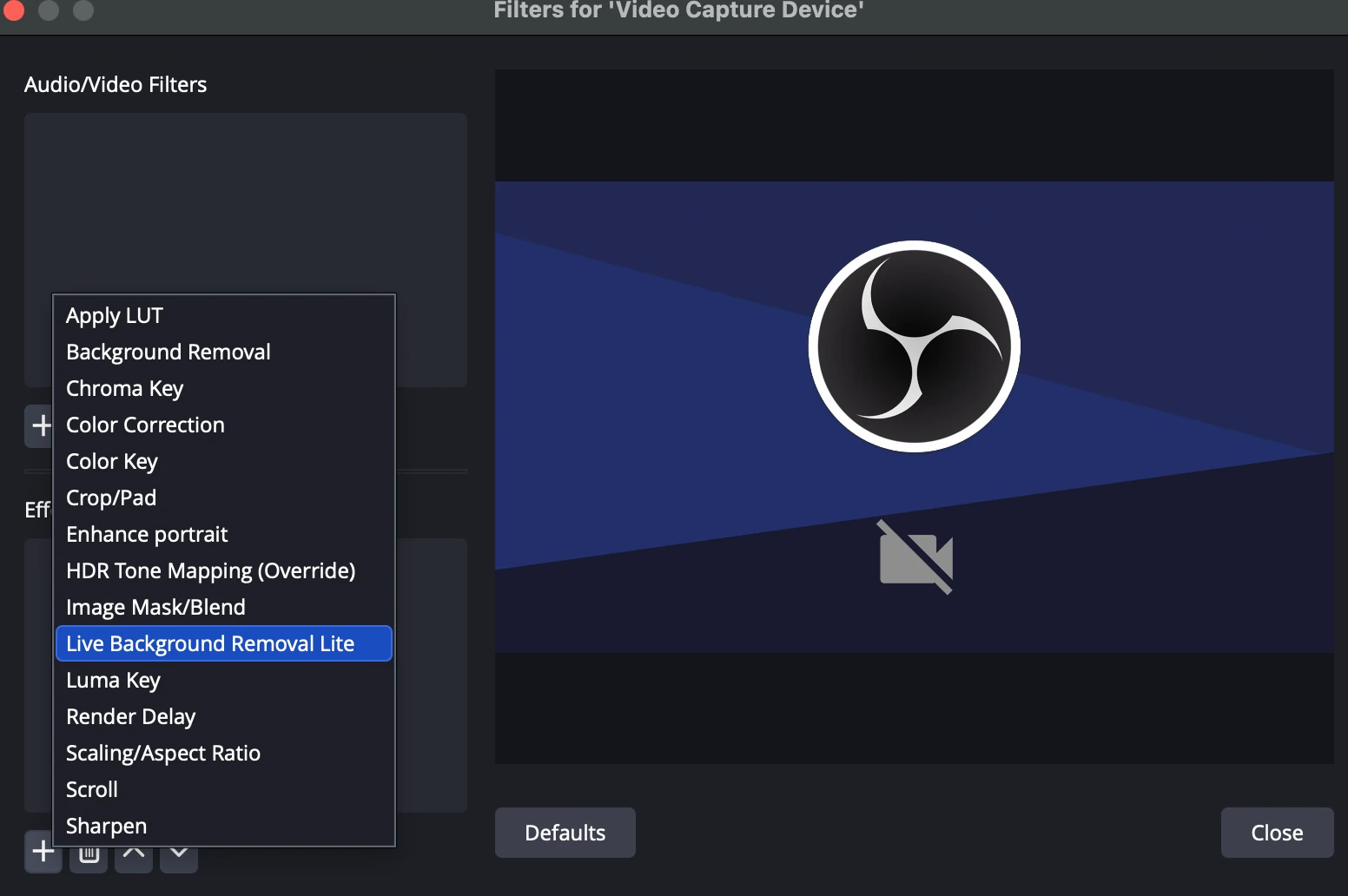
- OBS Studio의 "소스" 패널에서 웹캠과 같은 비디오 소스를 마우스 오른쪽 버튼으로 클릭합니다.
- 컨텍스트 메뉴에서 필터를 선택합니다.
- "필터" 창의 "효과 필터" 섹션에서 + 버튼을 클릭하여 새 필터를 추가합니다.
- 사용 가능한 필터 목록에서 Live Background Removal Lite를 선택합니다.
- 필터가 소스에 추가되며, 이제 필요에 따라 속성을 조정할 수 있습니다.
기본 속성
- 플러그인 상태: 상단 섹션에 플러그인의 현재 업데이트 상태가 표시됩니다.
- 필터 레벨: 배경 제거의 처리 단계를 선택합니다.
- Passthrough: 배경 제거를 하지 않고 소스를 그대로 표시합니다.
- Segmentation: 기본 세분화 마스크를 적용하여 배경을 제거합니다.
- Motion Intensity Thresholding: 동작이 임계값을 넘을 때만 세분화를 적용합니다.
- Guided Filter: 가이드 필터로 마스크 가장자리를 다듬어 더 나은 품질을 제공합니다.
- Time Averaged Filter: 마스크를 시간에 따라 더 부드럽고 안정적으로 만들어 가장 높은 품질의 컷아웃을 제공합니다.
- Motion Intensity Threshold [dB]: AI를 트리거할 움직임 민감도를 결정합니다. 이 값을 낮추면 덜 민감해지고 부하가 줄어듭니다.
팁: 움직일 때 정확한 마스크 추적을 유지할 수 있는 범위에서 이 값을 가능한 한 낮게 조정하세요. - Motion Tracking Speed: 깜박임을 줄이도록 필터를 조정합니다.
- 낮은 값: 깜박임은 줄지만 마스크 지연(렉)이 증가합니다.
- 높은 값: 추적 반응이 더 빠르지만 깜박임이 늘 수 있습니다.
- 0: 마스크가 움직이지 않습니다.
- 1: 필터를 완전히 비활성화합니다.
고급 속성
확장 설정을 수정하려면 Advanced Settings 체크박스를 활성화해야 합니다.
참고: 이 체크박스가 꺼져 있으면 아래의 모든 설정은 기본값으로 강제됩니다.
- Guided Filter Eps [dB]: Guided Filter의 epsilon 매개변수를 제어합니다. 이는 부드러움과 가장자리 보존 사이의 균형을 맞춥니다. 세부 부분이 너무 흐리거나 노이즈가 많아 보일 때 조정하세요.
- Mask Gamma: 가장자리의 단단함을 제어합니다.
- > 1.0: 가장자리를 더 선명하고 얇게 만듭니다(choke).
- < 1.0: 가장자리를 더 부드럽고 두껍게 만듭니다(spread).
- 일반적인 값: 1.5 - 2.5
- Mask Lower Bound [dB] & Mask Upper Bound Margin [dB]: 애매한 반투명 영역을 방지해 컷아웃 품질을 높이는 매개변수입니다.
- Lower Bound: 이 수준 아래의 픽셀은 완전히 투명해집니다. halo removal를 제어합니다.
- Upper Bound Margin: 이 수준 위의 픽셀은 완전히 불투명해집니다. core solidity를 제어합니다.