Utilisation
Live Background Removal Lite
Ajouter le filtre
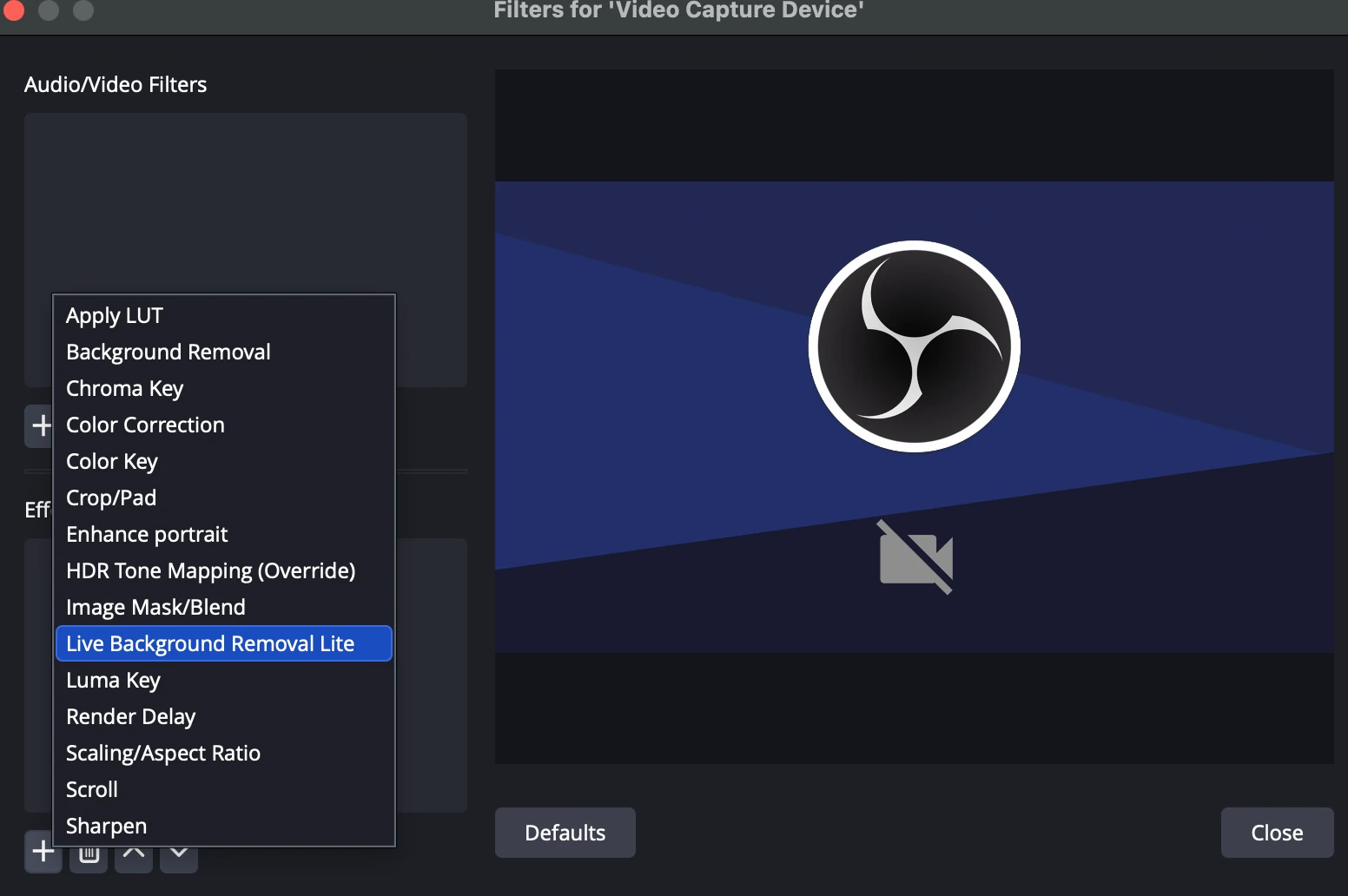
- Dans OBS Studio, fais un clic droit sur ta source vidéo, par exemple ta webcam, dans le panneau "Sources".
- Sélectionne Filtres dans le menu contextuel.
- Dans la fenêtre "Filtres", sous la section "Filtres d'effets", clique sur le bouton + pour ajouter un nouveau filtre.
- Dans la liste des filtres disponibles, sélectionne Live Background Removal Lite.
- Le filtre sera ajouté à ta source et tu pourras maintenant ajuster ses propriétés selon tes besoins.
Propriétés de base
- État du plugin : La section supérieure affiche l'état actuel des mises à jour du plugin.
- Niveau de filtre : Sélectionne l'étape de traitement pour la suppression de l'arrière-plan.
- Passthrough : Aucune suppression de l'arrière-plan, la source est affichée telle quelle.
- Segmentation : Applique un masque de segmentation de base pour supprimer l'arrière-plan.
- Motion Intensity Thresholding : N'applique la segmentation que lorsque le mouvement détecté dépasse un seuil.
- Guided Filter : Affine les bords du masque avec un filtre guidé pour une meilleure qualité.
- Time Averaged Filter : Lisse et stabilise davantage le masque au fil du temps pour obtenir le meilleur détouré possible.
- Motion Intensity Threshold [dB] : Détermine la sensibilité au mouvement qui déclenche l'IA. Réduire cette valeur la rend moins sensible et diminue la charge.
Conseil : règle cette valeur aussi bas que possible tout en conservant un suivi précis du masque lorsque tu bouges. - Motion Tracking Speed : Ajuste le filtre pour réduire le scintillement.
- Valeurs basses : Moins de scintillement, mais augmente la latence du masque (lag).
- Valeurs élevées : Réponse de suivi plus rapide, mais peut augmenter le scintillement.
- 0 : Le masque cesse de bouger.
- 1 : Désactive complètement le filtre.
Propriétés avancées
Pour modifier les configurations étendues, tu dois activer la case Advanced Settings.
Remarque : lorsque cette case n'est pas cochée, tous les réglages ci-dessous sont forcés à leurs valeurs par défaut.
- Guided Filter Eps [dB] : Contrôle le paramètre epsilon du Guided Filter. Cela équilibre le lissage et la préservation des bords. Ajuste ce réglage si les détails fins paraissent trop flous ou trop bruités.
- Mask Gamma : Contrôle la dureté des bords.
- > 1.0 : Rend les bords plus nets et plus fins (choke).
- < 1.0 : Rend les bords plus doux et plus épais (spread).
- Valeur typique : 1.5 - 2.5
- Mask Lower Bound [dB] & Mask Upper Bound Margin [dB] : Ces paramètres empêchent une semi-transparence ambiguë afin d'améliorer la qualité du détouré.
- Lower Bound : Les pixels sous ce niveau deviennent totalement transparents. Contrôle la suppression du halo.
- Upper Bound Margin : Les pixels au-dessus de ce niveau deviennent totalement opaques. Contrôle la solidité du cœur.