Uso
Live Background Removal Lite
Agregar el filtro
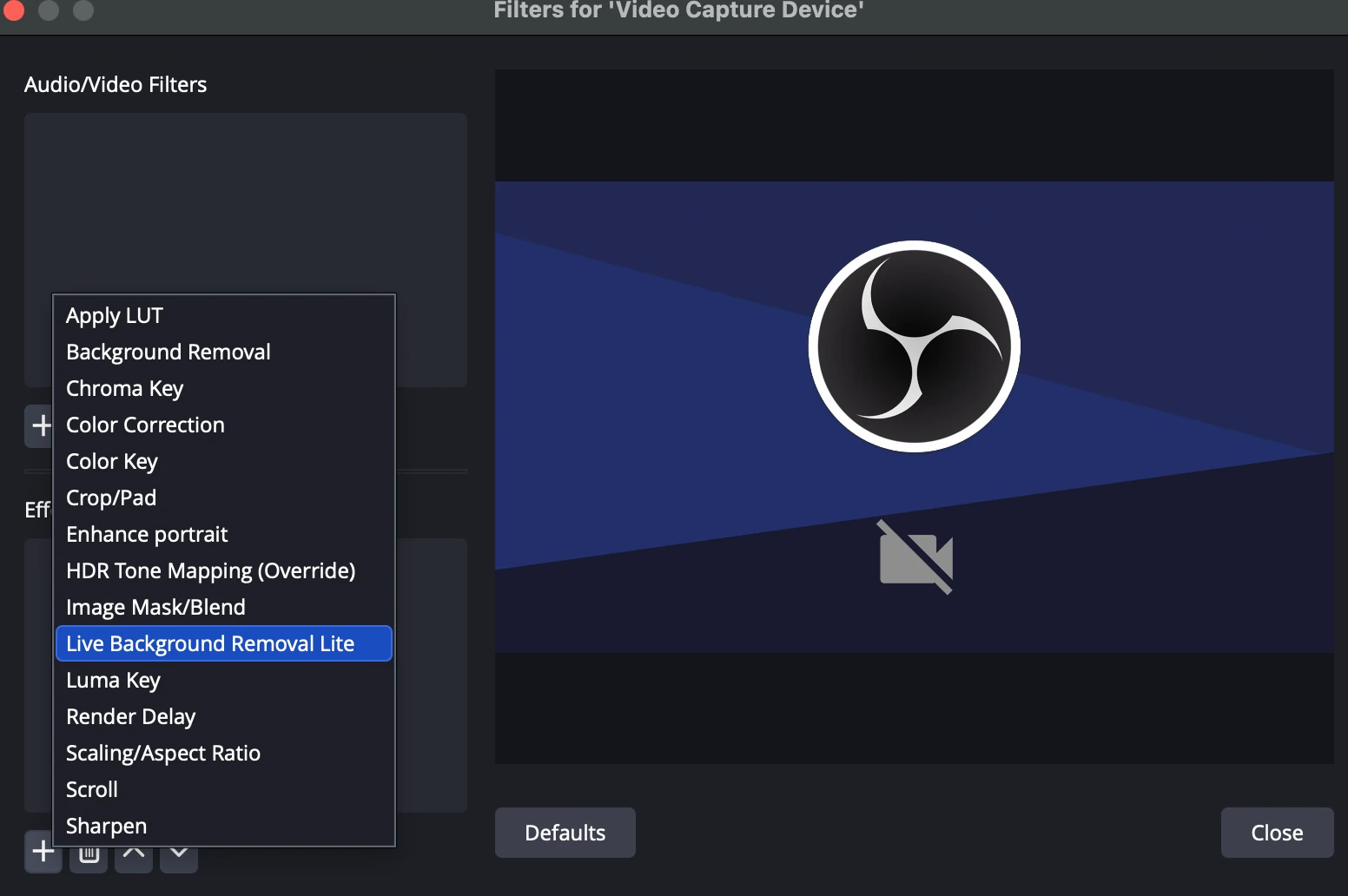
- En OBS Studio, haz clic con el botón derecho sobre tu fuente de video, por ejemplo tu cámara web, en el panel "Fuentes".
- Selecciona Filtros en el menú contextual.
- En la ventana "Filtros", dentro de la sección "Filtros de efectos", haz clic en el botón + para agregar un filtro nuevo.
- De la lista de filtros disponibles, selecciona Live Background Removal Lite.
- El filtro se agregará a tu fuente y ahora podrás ajustar sus propiedades según sea necesario.
Propiedades básicas
- Estado del plugin: La sección superior muestra el estado actual de actualización del plugin.
- Nivel de filtro: Selecciona la etapa de procesamiento para la eliminación de fondo.
- Passthrough: No hay eliminación de fondo, la fuente se muestra tal cual.
- Segmentation: Aplica una máscara de segmentación básica para eliminar el fondo.
- Motion Intensity Thresholding: Solo aplica la segmentación cuando se detecta movimiento por encima de un umbral.
- Guided Filter: Refina los bordes de la máscara usando un filtro guiado para obtener mejor calidad.
- Time Averaged Filter: Suaviza y estabiliza aún más la máscara con el tiempo para lograr el recorte de mayor calidad.
- Motion Intensity Threshold [dB]: Determina la sensibilidad al movimiento que activa la IA. Bajar este valor la hace menos sensible y reduce la carga.
Consejo: ajusta este valor tan bajo como sea posible mientras mantienes un seguimiento correcto de la máscara al moverte. - Motion Tracking Speed: Ajusta el filtro para reducir el parpadeo.
- Valores bajos: Menos parpadeo, pero aumenta la latencia de la máscara (retardo).
- Valores altos: Respuesta de seguimiento más rápida, pero puede aumentar el parpadeo.
- 0: La máscara deja de moverse.
- 1: Desactiva el filtro por completo.
Propiedades avanzadas
Para modificar las configuraciones extendidas, debes activar la casilla Advanced Settings.
Nota: cuando esta casilla está desmarcada, todos los ajustes siguientes se fuerzan a sus valores predeterminados.
- Guided Filter Eps [dB]: Controla el parámetro epsilon del Guided Filter. Esto equilibra el suavizado frente a la preservación de bordes. Ajusta este valor si los detalles finos se ven demasiado borrosos o con ruido.
- Mask Gamma: Controla la dureza del borde.
- > 1.0: Hace los bordes más nítidos/delgados (choke).
- < 1.0: Hace los bordes más suaves/gruesos (spread).
- Valor típico: 1.5 - 2.5
- Mask Lower Bound [dB] & Mask Upper Bound Margin [dB]: Estos parámetros evitan la semitransparencia ambigua para mejorar la calidad del recorte.
- Lower Bound: Los píxeles por debajo de este nivel se vuelven completamente transparentes. Controla la eliminación de halo.
- Upper Bound Margin: Los píxeles por encima de este nivel se vuelven completamente opacos. Controla la solidez del núcleo.