Verwendung
Live Background Removal Lite
Den Filter hinzufügen
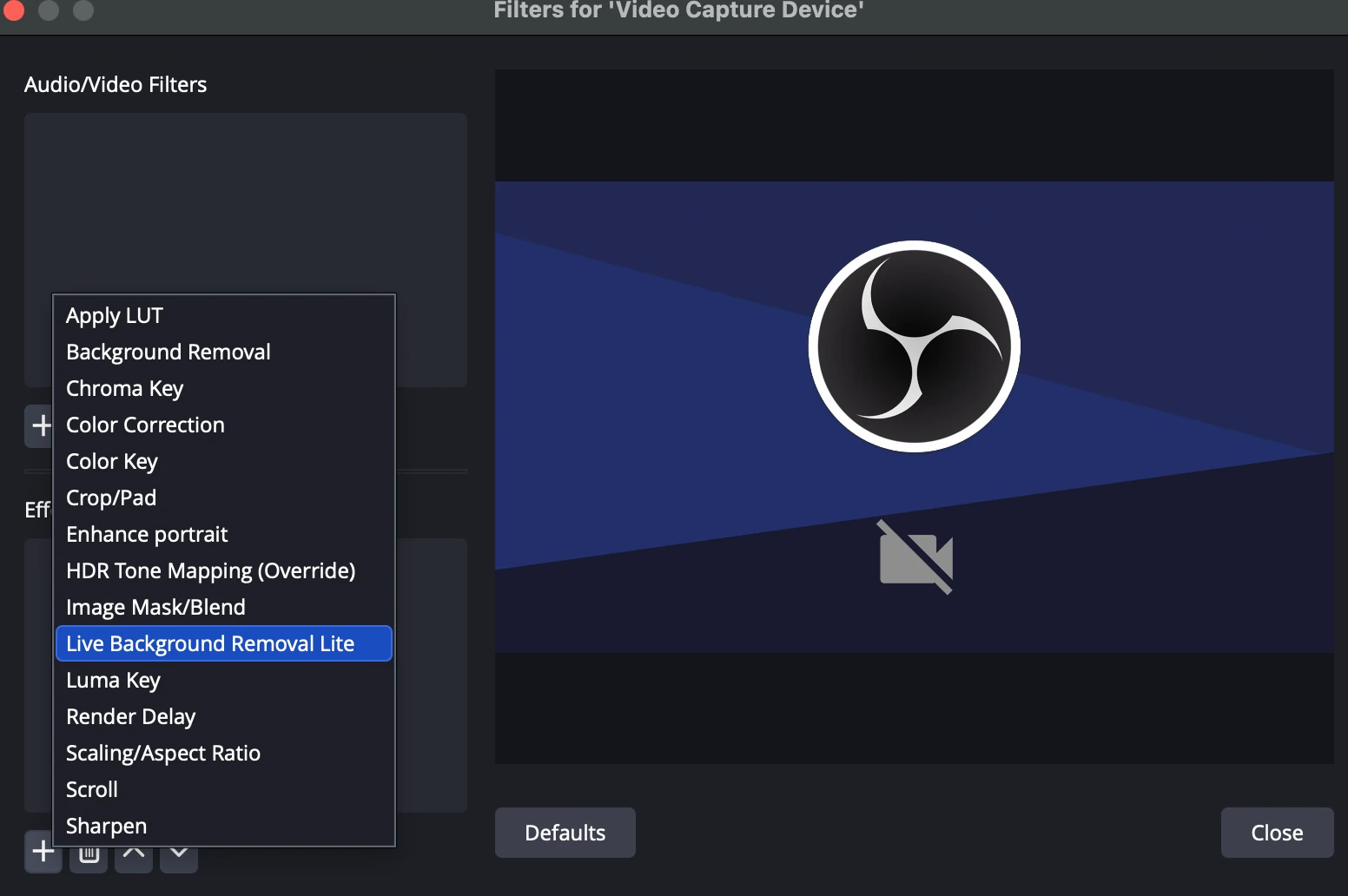
- Klicke in OBS Studio im Bereich "Quellen" mit der rechten Maustaste auf deine Videoquelle, z. B. deine Webcam.
- Wähle im Kontextmenü Filter aus.
- Klicke im Fenster "Filter" im Abschnitt "Effektfilter" auf die Schaltfläche +, um einen neuen Filter hinzuzufügen.
- Wähle aus der Liste der verfügbaren Filter Live Background Removal Lite aus.
- Der Filter wird zu deiner Quelle hinzugefügt, und du kannst seine Eigenschaften nun nach Bedarf anpassen.
Grundlegende Eigenschaften
- Plugin-Status: Der obere Abschnitt zeigt den aktuellen Aktualisierungsstatus des Plugins an.
- Filterstufe: Wählt die Verarbeitungsstufe für die Hintergrundentfernung aus.
- Passthrough: Keine Hintergrundentfernung, die Quelle wird unverändert angezeigt.
- Segmentation: Wendet eine einfache Segmentierungsmaske an, um den Hintergrund zu entfernen.
- Motion Intensity Thresholding: Wendet die Segmentierung nur an, wenn eine Bewegung oberhalb eines Schwellwerts erkannt wird.
- Guided Filter: Verfeinert die Maskenkanten mit einem Guided Filter für bessere Qualität.
- Time Averaged Filter: Glättet und stabilisiert die Maske über die Zeit weiter für die höchste Schnittqualität.
- Motion Intensity Threshold [dB]: Bestimmt die Bewegungsempfindlichkeit, die die KI auslöst. Wenn du diesen Wert senkst, wird das System unempfindlicher und die Last sinkt.
Tipp: Stelle diesen Wert so niedrig wie möglich ein, solange die Maskenverfolgung beim Bewegen noch korrekt bleibt. - Motion Tracking Speed: Passt den Filter an, um Flackern zu unterdrücken.
- Niedrigere Werte: Weniger Flackern, aber mehr Maskenlatenz (Verzögerung).
- Höhere Werte: Schnellere Reaktion der Verfolgung, aber möglicherweise mehr Flackern.
- 0: Die Maske bewegt sich nicht mehr.
- 1: Deaktiviert den Filter vollständig.
Erweiterte Eigenschaften
Um die erweiterten Konfigurationen zu ändern, musst du das Kontrollkästchen Erweiterte Einstellungen aktivieren.
Hinweis: Wenn dieses Kontrollkästchen nicht aktiviert ist, werden alle Einstellungen unten auf ihre Standardwerte erzwungen.
- Guided Filter Eps [dB]: Steuert den Epsilon-Parameter des Guided Filters. Dies gleicht Glättung und Kantenerhalt aus. Passe dies an, wenn feine Details zu unscharf oder zu verrauscht aussehen.
- Mask Gamma: Steuert die Härte der Kante.
- > 1.0: Macht Kanten schärfer/dünner (choke).
- < 1.0: Macht Kanten weicher/dicker (spread).
- Typischer Wert: 1.5 - 2.5
- Mask Lower Bound [dB] & Mask Upper Bound Margin [dB]: Diese Parameter verhindern mehrdeutige Halbdurchsichtigkeit und verbessern so die Qualität des Schnitts.
- Lower Bound: Pixel unterhalb dieses Werts werden vollständig transparent. Steuert die Halo-Entfernung.
- Upper Bound Margin: Pixel oberhalb dieses Werts werden vollständig undurchsichtig. Steuert die Kernsolidität.